كيفية إيقاف الإشعارات في جوجل كروم على جهاز الكمبيوتر
أوقف النوافذ المنبثقة في زاوية الشاشة واعمل بتركيز

أنت منشغل بعمل مهم، فتظهر فجأة نافذة صغيرة في زاوية الشاشة: خبر عاجل، أو عرض تخفيضات، أو تذكير من موقع زرته مرة واحدة قبل أشهر. هذه إشعارات المواقع في Chrome، ومعظمنا سمح بها دون أن ينتبه.
يحظر Chrome تلقائياً إشعارات المواقع المعروفة بالإزعاج، لكن كل موقع ضغطت له “سماح” سيستمر بإرسال إشعاراته. إليك كيف توقفها في خمس خطوات.
كيفية إيقاف إشعارات جوجل كروم على الحاسوب
-
اضغط على النقاط الثلاث (⋮) في الزاوية العلوية من نافذة Chrome، ثم اختر “الإعدادات”.
-
اختر “الخصوصية والأمان” من القائمة الجانبية.
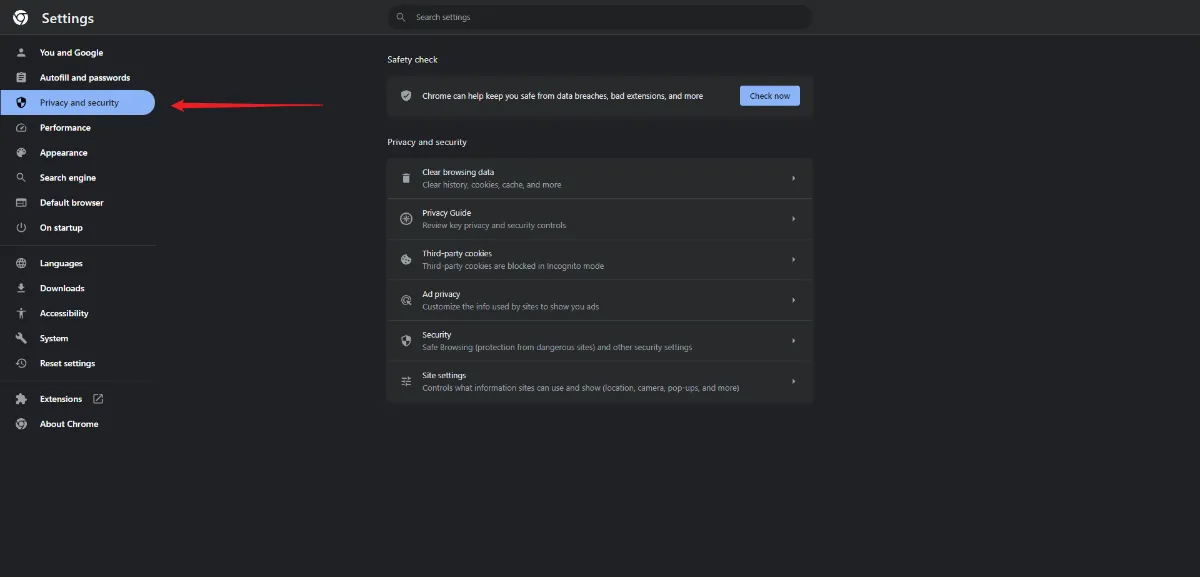
- اضغط على “إعدادات الموقع”.
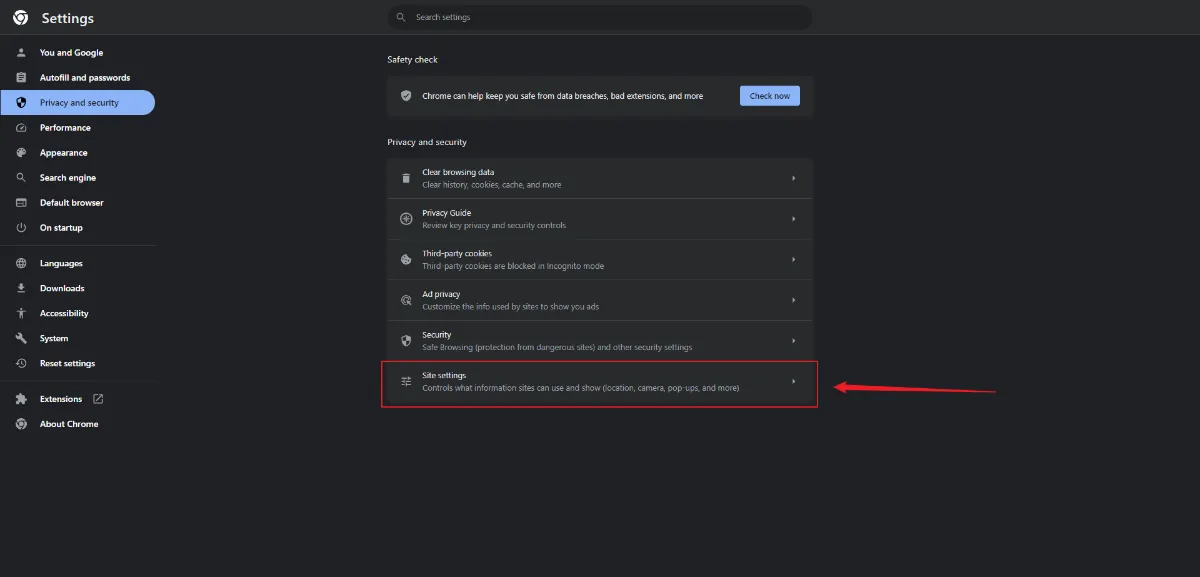
- مرّر إلى قسم “الأذونات” واضغط على “الإشعارات”.
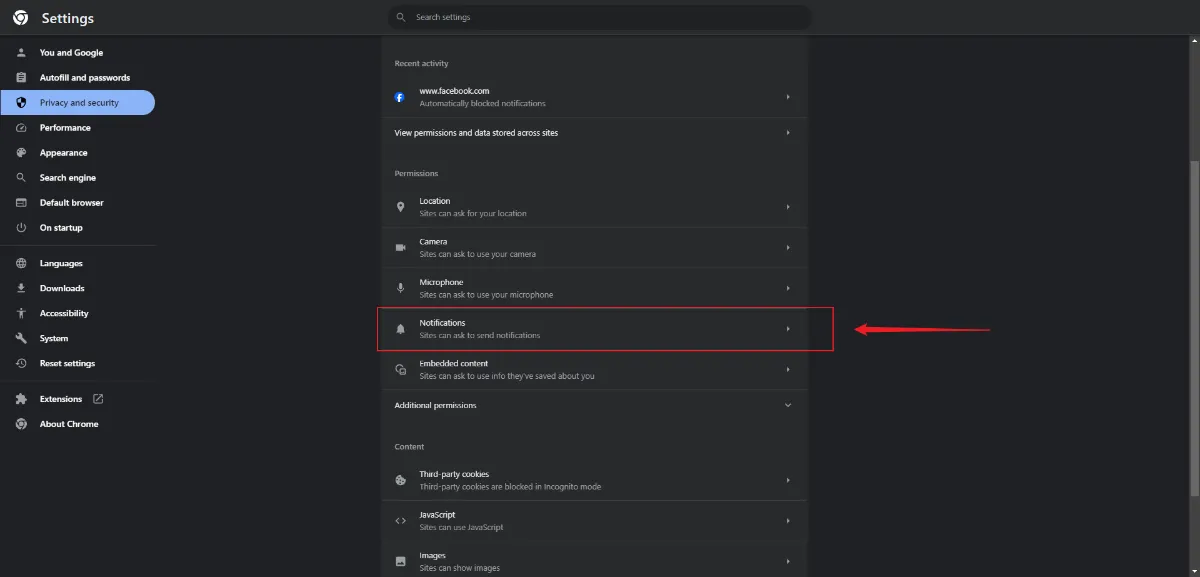
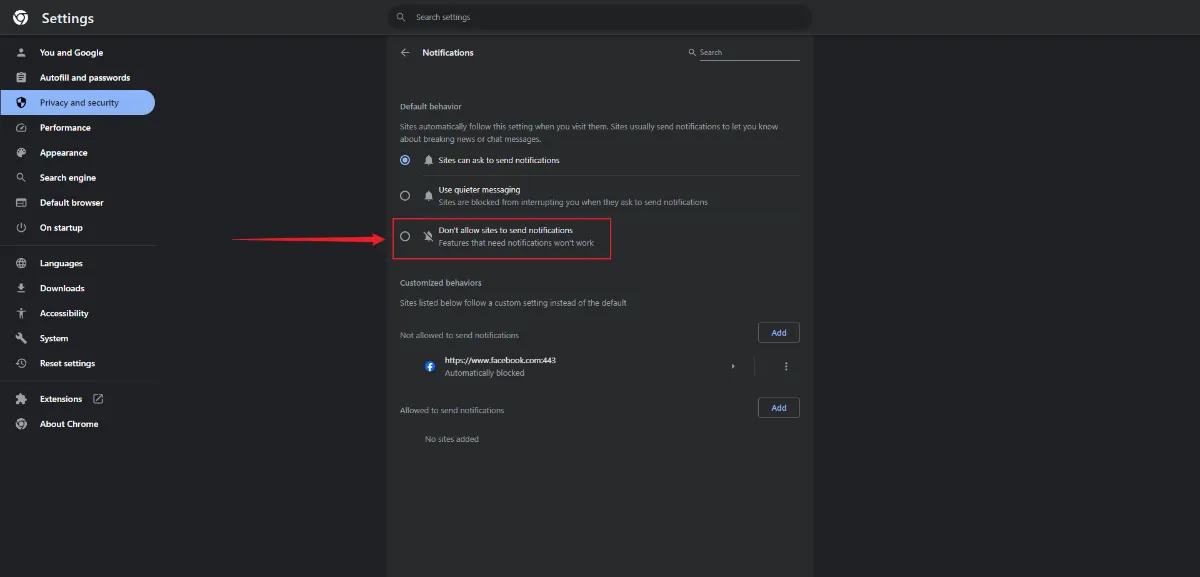
- اختر السلوك الذي يناسبك:
- “عدم السماح للمواقع بإرسال إشعارات”: لإيقاف كل الإشعارات ومنع المواقع من طلب الإذن.
- “استخدام رسائل أكثر هدوءاً”: تبقى الإشعارات ممكنة، لكن طلبات الإذن تظهر كأيقونة صغيرة في شريط العنوان بدل النافذة المزعجة.
اختصار سريع: اكتب
chrome://settings/content/notificationsفي شريط العنوان لتصل إلى هذه الصفحة مباشرة.
إيقاف موقع واحد أو السماح لموقع واحد
في نفس الصفحة، تحت “السلوكيات المخصصة”، تجد قائمة بالمواقع المسموح لها والمحظورة. اضغط على النقاط الثلاث بجانب أي موقع لحظره أو إزالته.
وإذا أوقفت كل الإشعارات لكنك تريد إشعارات موقع واحد مهم، مثل بريدك الإلكتروني، فأضفه إلى قائمة “مسموح بإرسال الإشعارات”. أي موقع تضيفه هنا يتبع قاعدته الخاصة، لا الإعداد العام.
وإذا كانت الإشعارات تزعجك على هاتفك أيضاً، فاقرأ: كيفية إيقاف إشعارات جوجل كروم على الأندرويد.