كيفية معرفة درجة حرارة المعالج على نظام التشغيل Windows 11
تحقق إن كان معالج جهازك يسخن أكثر من اللازم، في دقيقتين

محتويات المقالة
مراقبة درجة حرارة المعالج في حاسوبك المكتبي أو المحمول مهمة لإطالة عمر جهازك. فالحرارة الزائدة تُبطئ الأداء، وقد تسبب انطفاء الجهاز فجأة، وعلى المدى الطويل تقصّر عمر القطع.
المشكلة أن Windows 11 لا يعرض درجة حرارة المعالج في أي مكان. مدير المهام يعرض حرارة كرت الشاشة فقط، وليس المعالج. لذلك أمامك خياران: الدخول إلى إعدادات BIOS، أو استخدام برنامج مجاني صغير، وهو الأسهل.
كيفية معرفة درجة حرارة المعالج في Windows 11
نستخدم هنا برنامج Libre Hardware Monitor، وهو مجاني ومفتوح المصدر. هو النسخة المطوّرة والمحدّثة من برنامج Open Hardware Monitor الذي توقف تطويره، وواجهته مطابقة له تقريباً.
الخطوة 1: نزّل البرنامج من صفحته الرسمية على GitHub، واختر الملف المضغوط من آخر إصدار.
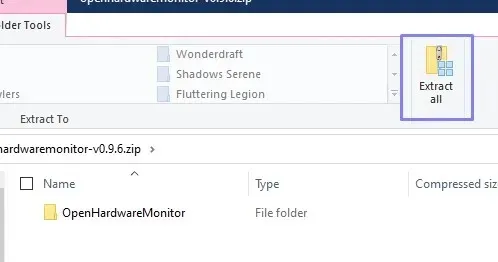
الخطوة 2: افتح الملف المضغوط واضغط على “استخراج الكل”.
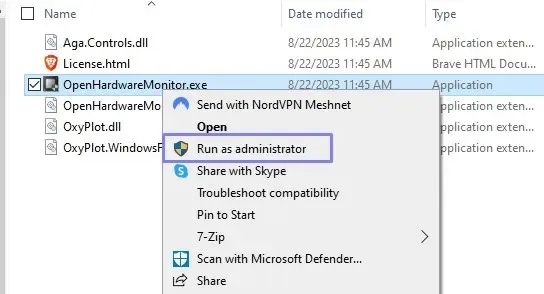
الخطوة 3: افتح المجلد المستخرج، واضغط بزر الفأرة الأيمن على البرنامج، ثم اختر “تشغيل كمسؤول”، ثم اضغط “نعم”.
الخطوة 4: ابحث عن اسم معالجك في القائمة، وتحته قسم Temperatures. ستجد حرارة كل نواة، والحرارة الحالية والقصوى للمعالج.
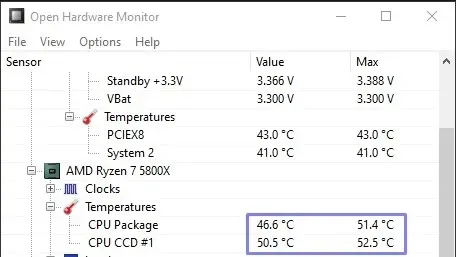
إذا كنت تفضل برنامجاً أبسط يعرض الحرارة فقط، فبرنامج Core Temp المجاني خيار جيد أيضاً.
ما هي درجة الحرارة الطبيعية للمعالج؟
- في وضع الخمول (تصفح خفيف أو لا شيء): بين 30 و50 درجة مئوية تقريباً.
- تحت الضغط (ألعاب أو مونتاج): بين 60 و85 درجة مئوية طبيعي لمعظم المعالجات.
- الحد الأقصى: يتحمل معظم معالجات Intel حتى نحو 100 درجة. وبعض معالجات AMD Ryzen الحديثة مصممة لتعمل قرب 95 درجة تحت الضغط. عند الوصول إلى هذا الحد يخفض المعالج سرعته تلقائياً ليحمي نفسه.
إذا كانت حرارة معالجك تبقى فوق 90 درجة لفترات طويلة، فهذه علامة على مشكلة في التبريد.
ماذا تفعل إذا كانت الحرارة مرتفعة؟
- نظّف الغبار من المراوح وفتحات التهوية، فهو السبب الأكثر شيوعاً.
- ضع الحاسوب المحمول على سطح صلب ومستوٍ، لا على السرير أو الوسادة التي تسد فتحات التهوية.
- جدّد المعجون الحراري بين المعالج والمبرد إذا كان جهازك قديماً.
- استخدم قاعدة تبريد للحاسوب المحمول، أو مبرداً أقوى للحاسوب المكتبي.