ترقية جهاز الكمبيوتر الخاص بك من Windows 8 إلى Windows 11
لا توجد ترقية مباشرة أو مجانية من Windows 8، لكن لا تزال أمامك خيارات واضحة

محتويات المقالة
إذا كان جهازك ما زال يعمل بنظام Windows 8 أو 8.1، فقد حان وقت الانتقال. توقفت Microsoft عن دعم Windows 8.1 في يناير 2023، فلم يعد يحصل على أي تحديثات أمنية، واستخدامه على الإنترنت اليوم مخاطرة حقيقية.
في هذه المقالة نشرح بوضوح ما الممكن وما غير الممكن، والطريقتين المتاحتين للحصول على Windows 11.
هل يمكنك ترقية Windows 8 إلى Windows 11 مباشرة؟
لا. لا يوجد مسار ترقية مباشر من Windows 8 إلى Windows 11 عبر Windows Update، ولا يمكنك الاحتفاظ ببرامجك وإعداداتك أثناء الانتقال.
وفي سبتمبر 2023 أوقفت Microsoft أيضاً إمكانية تفعيل Windows 10 و11 بمفاتيح Windows 7 و8 القديمة. هذا يعني أنك ستحتاج غالباً إلى ترخيص جديد لـ Windows 11.
الخطوة الأهم: هل يدعم جهازك Windows 11؟
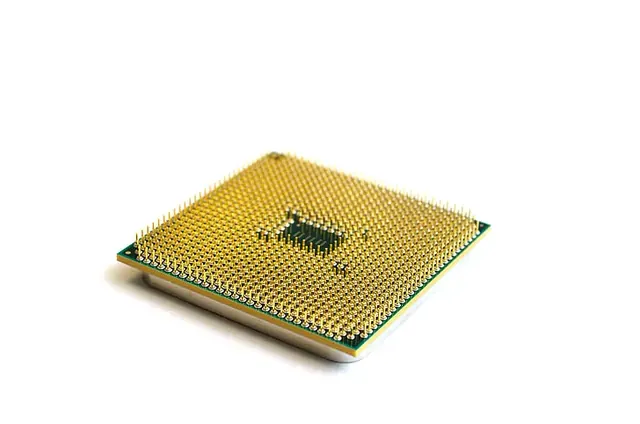
معظم الأجهزة التي صُنعت لنظام Windows 8 لا تستوفي متطلبات Windows 11، خصوصاً شريحة TPM 2.0 ونوع المعالج. لذلك تحقق أولاً من الحد الأدنى لمتطلبات تشغيل Windows 11، وقارنها بمواصفات جهازك.
إذا لم يكن جهازك متوافقاً، فالحل الواقعي هو جهاز أحدث. أما تثبيت Windows 11 على جهاز غير مدعوم بطرق التحايل فلا ننصح به، لأن Microsoft لا تضمن وصول التحديثات إليه.
قبل أن تبدأ
- انسخ ملفاتك احتياطياً: صورك ومستنداتك وكل ما يهمك، إلى قرص خارجي أو خدمة تخزين سحابية. لن يكون هناك خيار للاحتفاظ بها أثناء التثبيت النظيف.
- اختر الإصدار المناسب: Windows 11 Home يكفي معظم المستخدمين، وWindows 11 Pro يضيف مزايا للأعمال مثل تشفير BitLocker.
- جهّز اتصالاً بالإنترنت وحساب Microsoft: يطلب إعداد Windows 11 الآن الاتصال بالإنترنت وتسجيل الدخول بحساب Microsoft.
الطريقة الأولى: التثبيت النظيف (الأفضل)
احذف Windows 8 بالكامل وثبّت Windows 11 بدلاً منه:
- نزّل أداة Media Creation Tool من موقع Microsoft الرسمي على جهاز آخر يعمل.
- أنشئ بها ذاكرة USB قابلة للإقلاع (8 جيجابايت على الأقل).
- أقلع جهازك من الذاكرة واتبع خطوات التثبيت، وأدخل مفتاح الترخيص عند طلبه.
- بعد الوصول إلى سطح المكتب، أعد ملفاتك من النسخة الاحتياطية.
الطريقة الثانية: جهاز افتراضي
إذا كان جهازك قوياً بما يكفي، يمكنك تثبيت Windows 11 داخل Windows 8 كجهاز افتراضي باستخدام برنامج مثل VirtualBox أو VMware Workstation. يعمل Windows 11 حينها كبرنامج تفتحه متى شئت، ويبقى Windows 8 على حاله.
لكن انتبه: هذه الطريقة تحتاج ذاكرة عشوائية كبيرة (8 جيجابايت على الأقل، ويُفضل 16) وترخيصاً لـ Windows 11. والأهم أنها لا تحل مشكلة الأمان، لأن Windows 8 سيبقى نظامك الأساسي دون تحديثات. لذلك نراها مناسبة للتجربة فقط، لا للاستخدام اليومي.
الخلاصة
إذا كان جهازك متوافقاً، فالتثبيت النظيف لـ Windows 11 هو الخيار الأفضل والأكثر أماناً. وإذا لم يكن متوافقاً، فالاستثمار في جهاز أحدث أوفر على المدى الطويل من محاولة إطالة عمر نظام انتهى دعمه.