كيفية تشغيل الكمبيوتر المحمول بدون زر الطاقة
شغّل حاسوبك المحمول من لوحة المفاتيح، أو بمجرد فتح الغطاء

محتويات المقالة
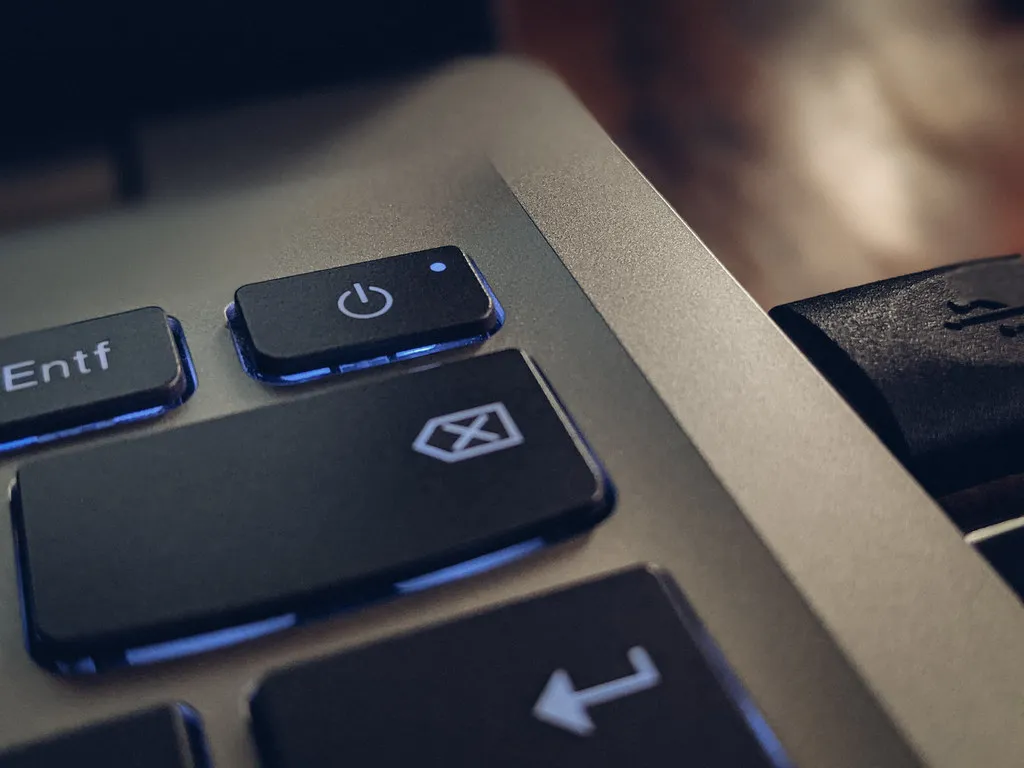
تعطّل زر الطاقة في حاسوبك المحمول لا يعني أن الجهاز صار عديم الفائدة. كثير من الأجهزة يمكن تشغيلها بطرق أخرى، أشهرها الضغط على مفتاح في لوحة المفاتيح. هذه الميزة غير مفعّلة افتراضياً، لكن إذا كان جهازك يدعمها، فيمكنك تفعيلها من إعدادات BIOS.
ملاحظة مهمة: ستحتاج إلى تشغيل الجهاز مرة واحدة على الأقل للوصول إلى BIOS. إذا كان الزر لا يعمل أبداً، فاطلب من فني تشغيله لك مرة واحدة، أو جرّب الطريقة الثانية في الأسفل أولاً.
الطريقة الأولى: التشغيل من لوحة المفاتيح
الخطوة 1: ادخل إلى BIOS. أعد تشغيل الجهاز، واضغط مباشرة وبشكل متكرر على مفتاح الدخول إلى BIOS. يختلف هذا المفتاح حسب الشركة المصنّعة، وأشهره F2 أو Del أو F10 أو Esc.
الخطوة 2: ابحث عن الخيار. تختلف واجهة BIOS من جهاز لآخر، لذلك ستحتاج إلى التنقل قليلاً بين القوائم. ابحث في قسم إدارة الطاقة (Power Management) عن خيار باسم Power On By Keyboard أو اسم مشابه.
الخطوة 3: فعّل الخيار. تسمح لك بعض الأجهزة باختيار المفتاح الذي يشغّل الجهاز، وبعضها يحدد مفاتيح معينة. تأكد من أنك تعرف المفتاح الذي اخترته.
الخطوة 4: احفظ الإعدادات واخرج من BIOS، وغالباً يكون ذلك بمفتاح F10. أطفئ الجهاز، ثم جرّب تشغيله بالمفتاح الذي حددته.
إذا لم تجد هذا الخيار، فالأرجح أن جهازك لا يدعمه. ابحث مع ذلك على الإنترنت باسم طراز جهازك للتأكد، فقد يكون الخيار مخفياً تحت اسم آخر، أو لا يظهر إلا بعد تحديث BIOS.
الطريقة الثانية: التشغيل عند فتح الغطاء أو توصيل الشاحن
كثير من الحواسيب المحمولة الحديثة تقلع تلقائياً بمجرد فتح الغطاء أو توصيل الشاحن، ومنها أجهزة MacBook وكثير من أجهزة Dell وLenovo وHP. جرّب ذلك أولاً قبل أي شيء.
وإذا لم يعمل، فابحث في BIOS عن خيارات مثل Power On Lid Open أو Wake on AC وفعّلها.
الحل الدائم
هذه الطرق حلول مؤقتة ممتازة، لكن زر الطاقة غالباً قطعة رخيصة وسهلة الاستبدال. لذلك ننصحك بأخذ الجهاز إلى فني صيانة لإصلاحه عندما تسنح الفرصة.