كيفية إظهار امتدادات الملفات في Windows 11
أظهر امتدادات الملفات في Windows 11 بأربع خطوات سهلة

امتداد الملف هو الأحرف التي تأتي بعد النقطة في اسمه، مثل .txt و.jpg و.docx. هذه الأحرف القليلة تخبرك بنوع الملف والبرنامج الذي يفتحه.
لكن Windows 11 يخفي الامتدادات افتراضياً، وهذا قد يسبب الارتباك. والأخطر أنه قد يخدعك: ملف ضار باسم صورة.jpg.exe سيظهر لك باسم صورة.jpg، فتظنه صورة عادية وهو برنامج.
إظهار الامتدادات يساعدك على:
- التعرف على ملفاتك بسرعة وتنظيمها بسهولة.
- تجنب فتح ملف خاطئ أو مشبوه.
- حل مشكلات الملفات التي لا تفتح بالبرنامج الصحيح.
كيفية إظهار امتدادات الملفات في Windows 11
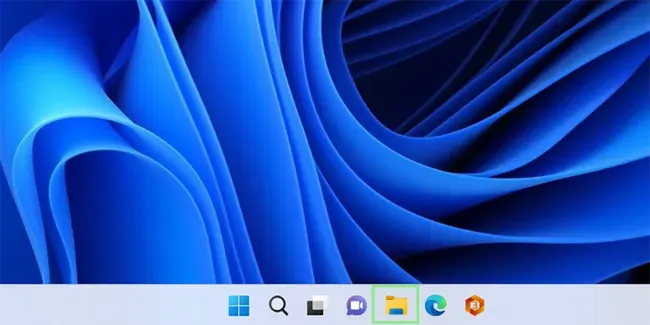
الخطوة 1: افتح مستكشف الملفات بالضغط على أيقونته في شريط المهام، أو بالضغط على مفتاحي Windows + E معاً.
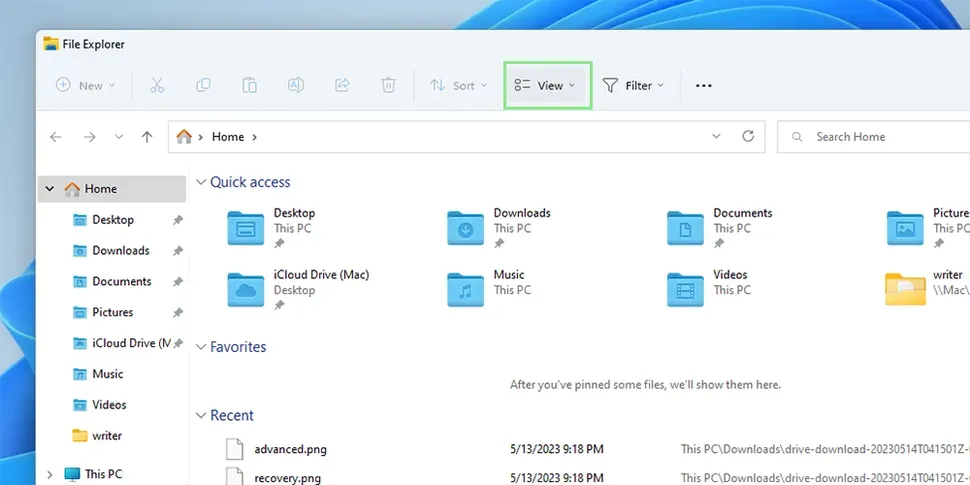
الخطوة 2: اضغط على “عرض” (View) في الشريط العلوي لمستكشف الملفات.
الخطوة 3: من القائمة المنسدلة، مرّر الفأرة إلى “إظهار” (Show) في أسفلها.
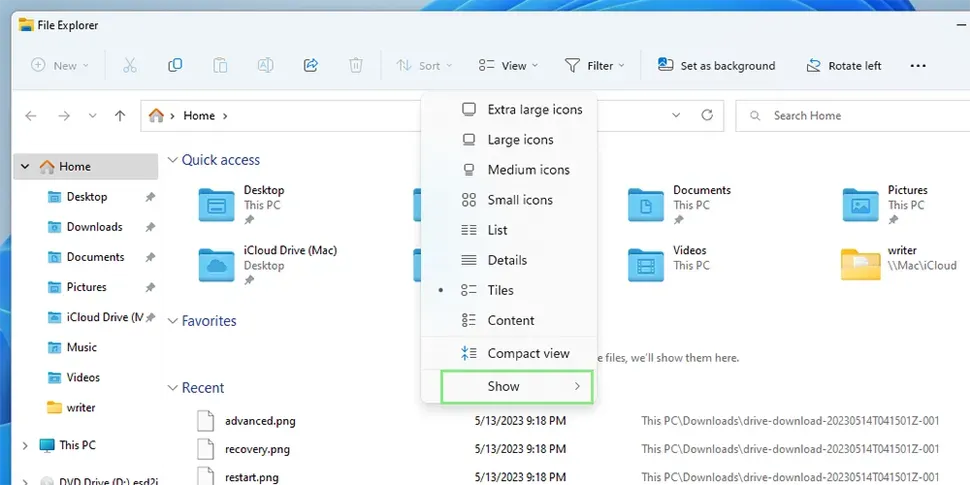
الخطوة 4: اضغط على “ملحقات أسماء الملفات” (File name extensions)، وستظهر امتدادات كل ملفاتك فوراً.
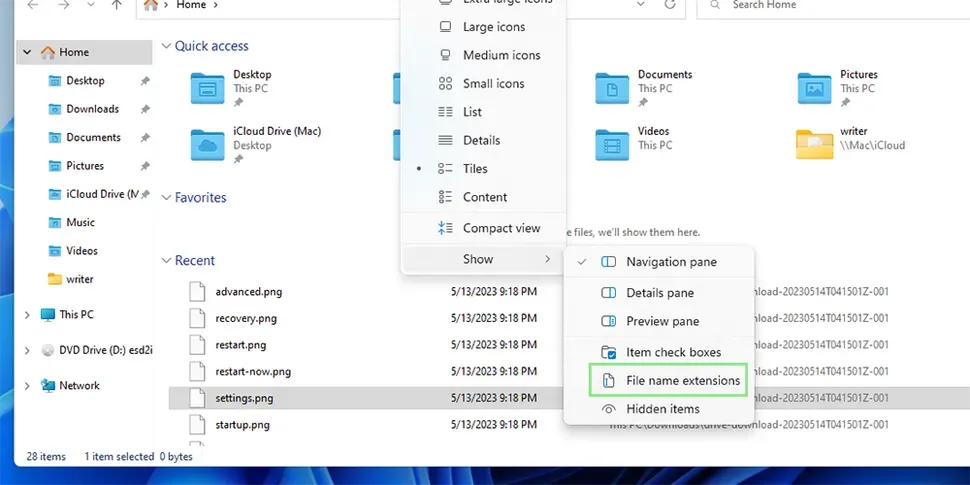
لإخفاء الامتدادات مرة أخرى، كرر نفس الخطوات واضغط على الخيار نفسه لإلغاء تحديده.
انتبه عند إعادة التسمية: بعد إظهار الامتدادات، لا تغيّر الجزء الذي بعد النقطة إلا إذا كنت تعرف ما تفعل، وإلا فقد يتوقف الملف عن الفتح بالبرنامج الصحيح.