كيفية الدخول إلى الوضع الآمن في نظام التشغيل Windows 11
اكتشف مشكلات جهازك وأصلحها بسهولة باستخدام الوضع الآمن في Windows 11


محتويات المقالة
الوضع الآمن (Safe Mode) طريقة تشغيل خاصة في Windows لتشخيص المشكلات وإصلاحها. عند التشغيل بالوضع الآمن، لا يحمّل Windows إلا التعريفات والخدمات الأساسية، فتحصل على بيئة نظيفة تكشف لك سبب المشكلة.
هذا الوضع مفيد بشكل خاص عندما تكون المشكلة بسبب:
- تعريف (Driver) جديد لا يعمل كما يجب.
- برنامج ثبّتته مؤخراً.
- برنامج ضار.
إذا عمل جهازك جيداً في الوضع الآمن، فالمشكلة غالباً في أحد البرامج أو التعريفات، لا في النظام نفسه. وفي هذا الدليل نشرح ثلاث طرق للوصول إليه.
الطريقة الأولى: من الإعدادات
الخطوة 1: اضغط على مفتاحي Windows + I معاً لفتح الإعدادات.

الخطوة 2: اضغط على “النظام” من القائمة الجانبية، ثم اختر “الاسترداد”.
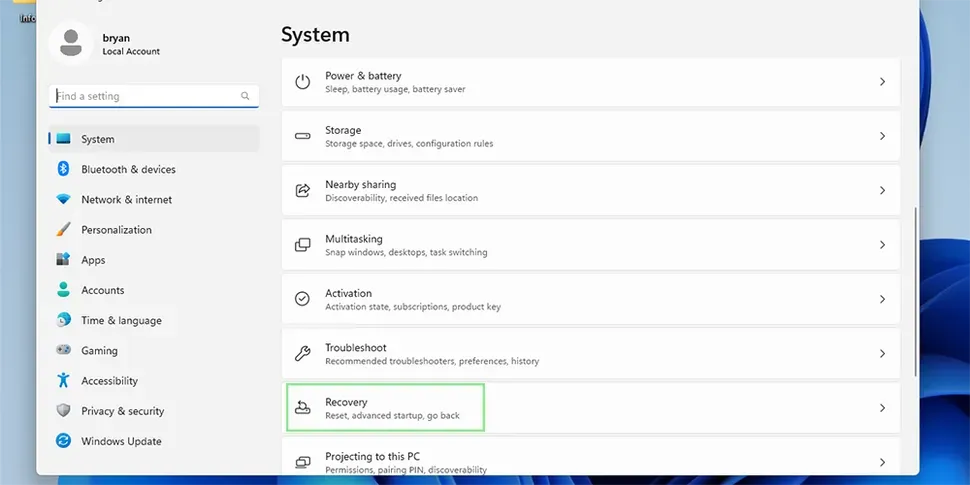
الخطوة 3: بجانب “بدء التشغيل المتقدم”، اضغط على زر “إعادة التشغيل الآن”، ثم أكّد بالضغط عليه مرة أخرى.
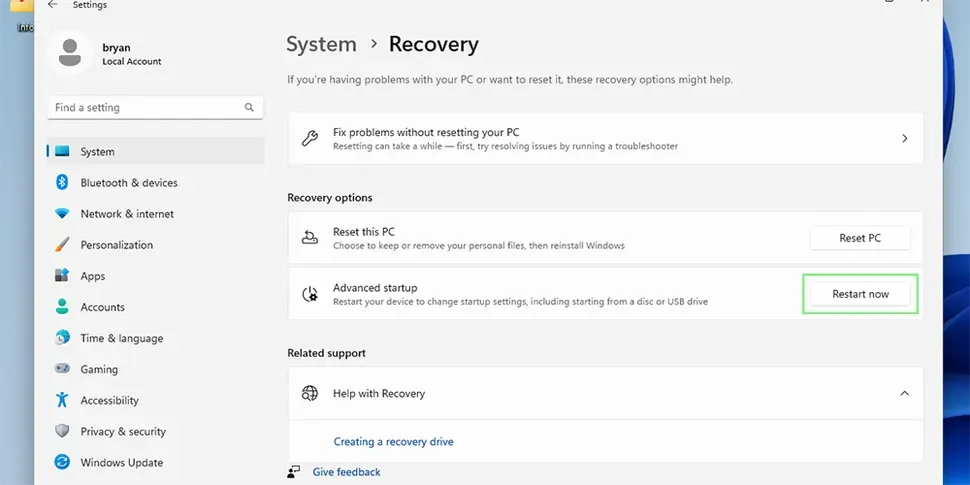
الخطوة 4: بعد إعادة التشغيل ستظهر شاشة زرقاء بخيارات. اضغط على “استكشاف الأخطاء وإصلاحها”.
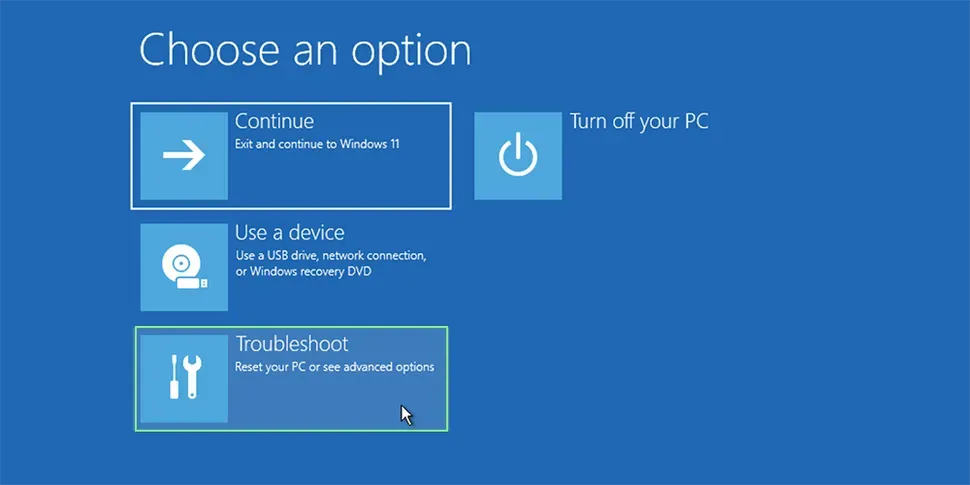
الخطوة 5: اضغط على “خيارات متقدمة”.
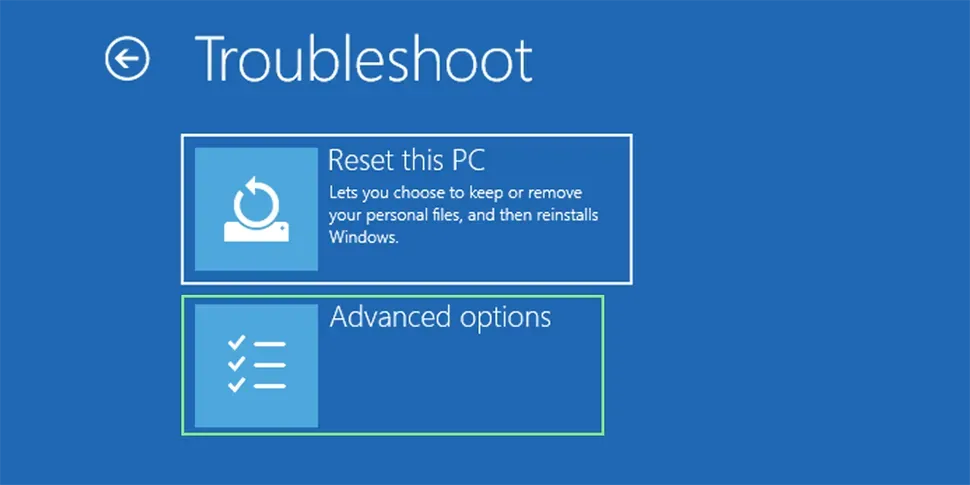
الخطوة 6: اضغط على “إعدادات بدء التشغيل”.
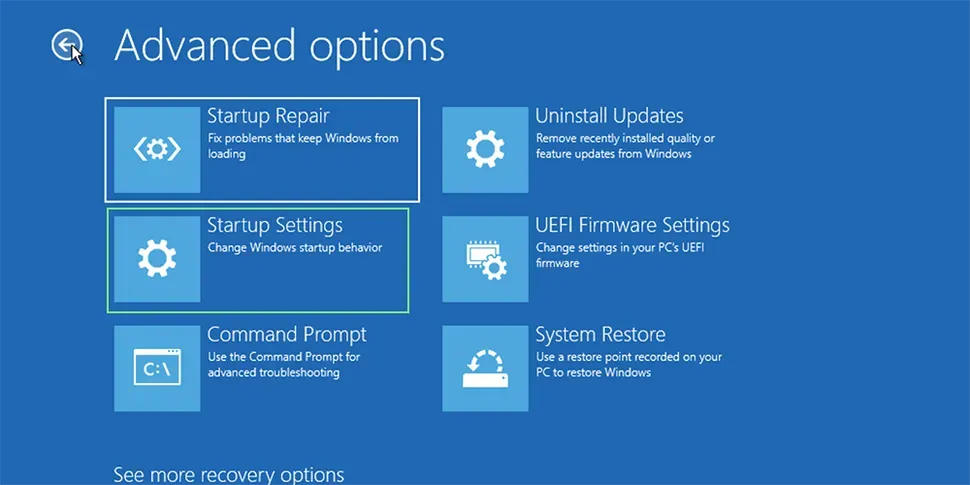
الخطوة 7: اضغط على زر “إعادة التشغيل”.
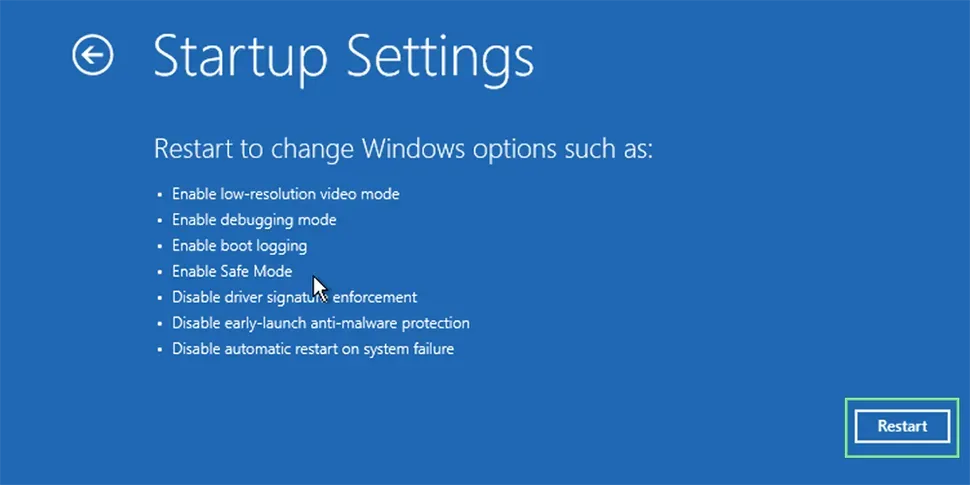
الخطوة 8: بعد إعادة التشغيل ستظهر قائمة مرقّمة. اضغط على المفتاح المناسب:
- 4 أو F4: الوضع الآمن.
- 5 أو F5: الوضع الآمن مع الاتصال بالشبكة، إذا احتجت إلى الإنترنت لتنزيل تعريف مثلاً.
- 6 أو F6: الوضع الآمن مع موجه الأوامر.
الطريقة الثانية: من زر إعادة التشغيل (الأسرع)
اضغط على زر ابدأ ثم على أيقونة الطاقة. بعدها اضغط مع الاستمرار على مفتاح Shift واضغط على “إعادة التشغيل”.
سينقلك ذلك مباشرة إلى الشاشة الزرقاء في الخطوة 4 أعلاه، فأكمل من هناك. تعمل هذه الطريقة أيضاً من شاشة تسجيل الدخول، إذا كنت لا تستطيع الدخول إلى حسابك.
الطريقة الثالثة: إذا كان Windows لا يقلع أصلاً
إذا فشل Windows في الإقلاع مرتين أو ثلاثاً متتالية، فسيفتح تلقائياً شاشة “الإصلاح التلقائي”. اضغط فيها على “خيارات متقدمة”، ثم اتبع الخطوات من 4 إلى 8.
ولإجبار الجهاز على الوصول إليها، شغّله، وعندما يظهر شعار Windows اضغط مطولاً على زر الطاقة حتى ينطفئ. كرّر ذلك مرتين أو ثلاثاً.
كيف تخرج من الوضع الآمن؟
أعد تشغيل الجهاز بشكل عادي، وسيعود Windows إلى وضعه الطبيعي تلقائياً.